Wilberries Teslimat Noktası Kamera Entegrasyon Talimatı
Adım 1: Sipariş Teslimat Noktası Kamera grubunun Ivideon’da oluşturulması
Buraya tıklayarak yeni bir hesap oluşturun.
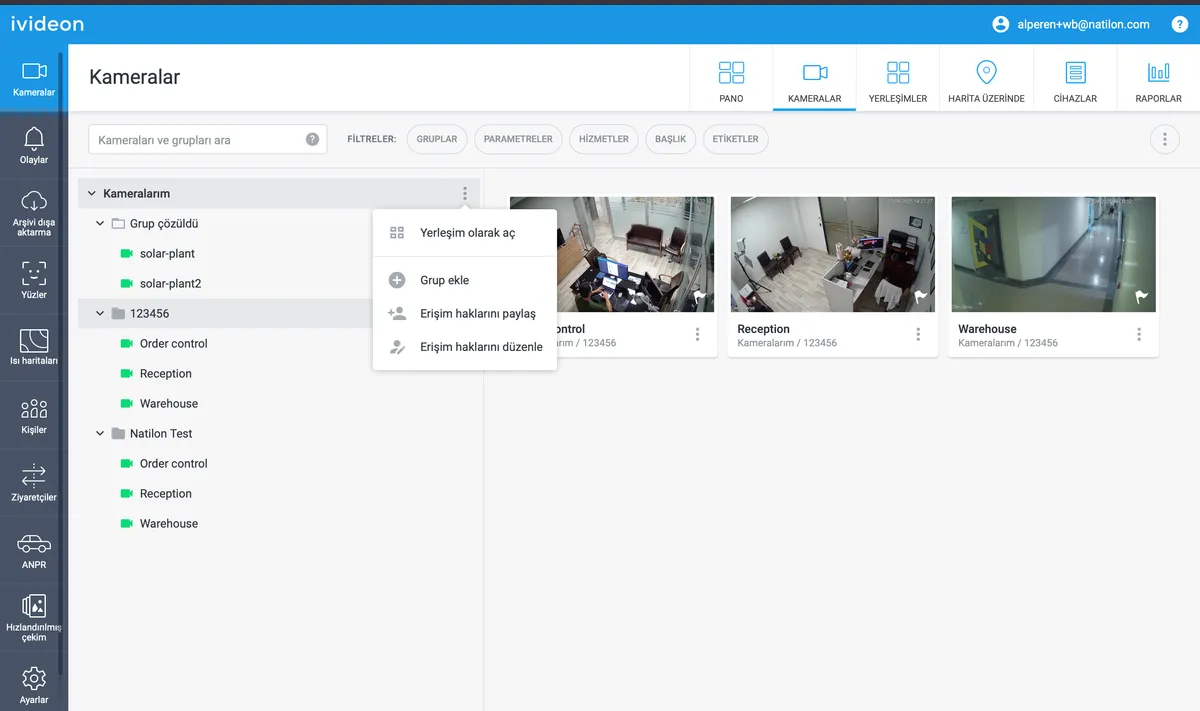
Üç dikey noktaya tıklayın, ardından Grup Ekle seçeneğine tıklayın.
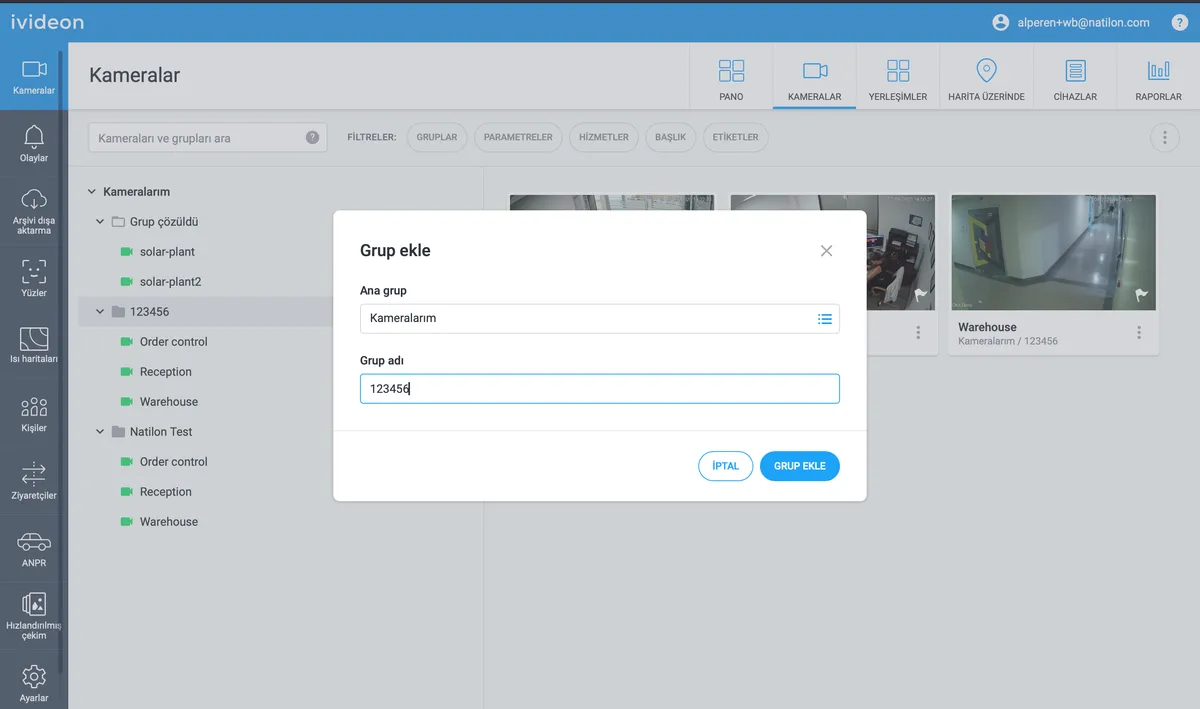
Grubu, ilgili teslimat noktasının altı haneli teslimat noktası kimliğine (yalnızca rakamlar, başka karakterlere izin verilmez) göre adlandırın. Grup Ekle ye tıklayın.
Bu Sipariş Teslimat Noktası’nın kameralarını seçin ve Kaydet'e tıklayın. Seçilen kameralar bu Sipariş Teslimat Noktası’na eklenecektir.
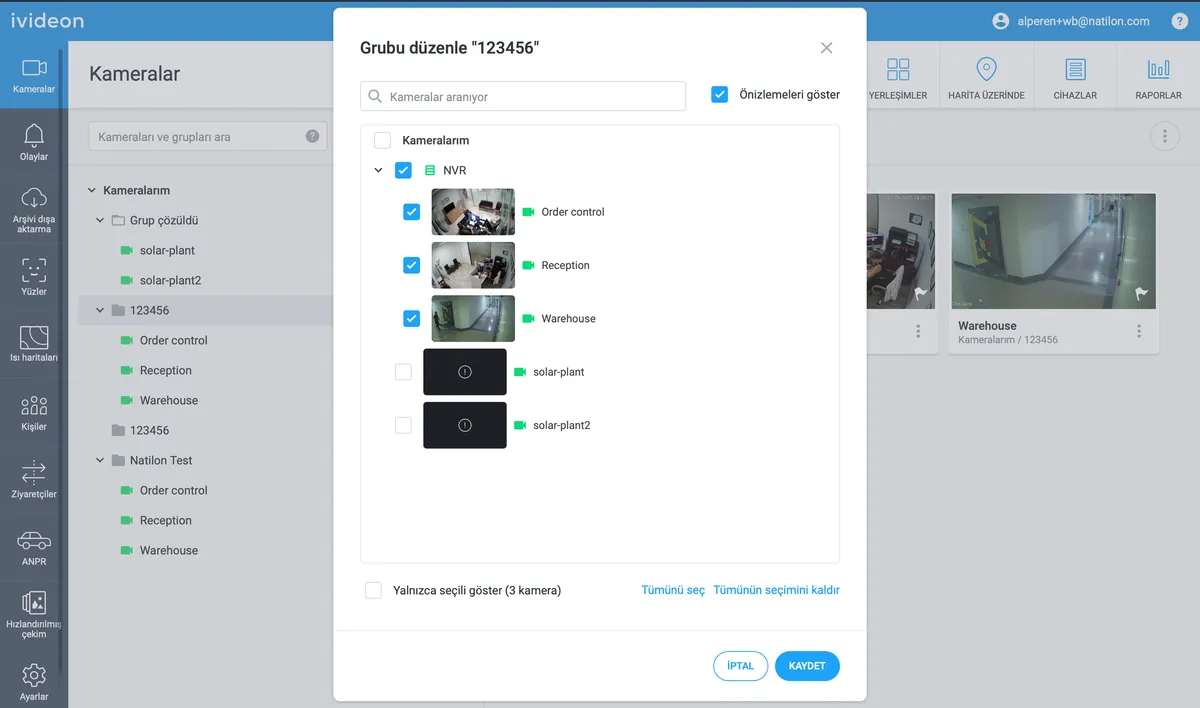

Adım 2: Kameraları Doğru Adlandırma
Wildberries teslimat noktalarında, aşağıdaki üç kamera türü bulunmalıdır:
- Teslimat Alanı – Yönetici faaliyetleri ve ürün teslimatının genel görünümü - Genel Bakış – Noktadaki tüm faaliyetleri izler, ürün alımı ve teslimatını kaydeder - Depo – Depo içerisindeki faaliyetleri izler
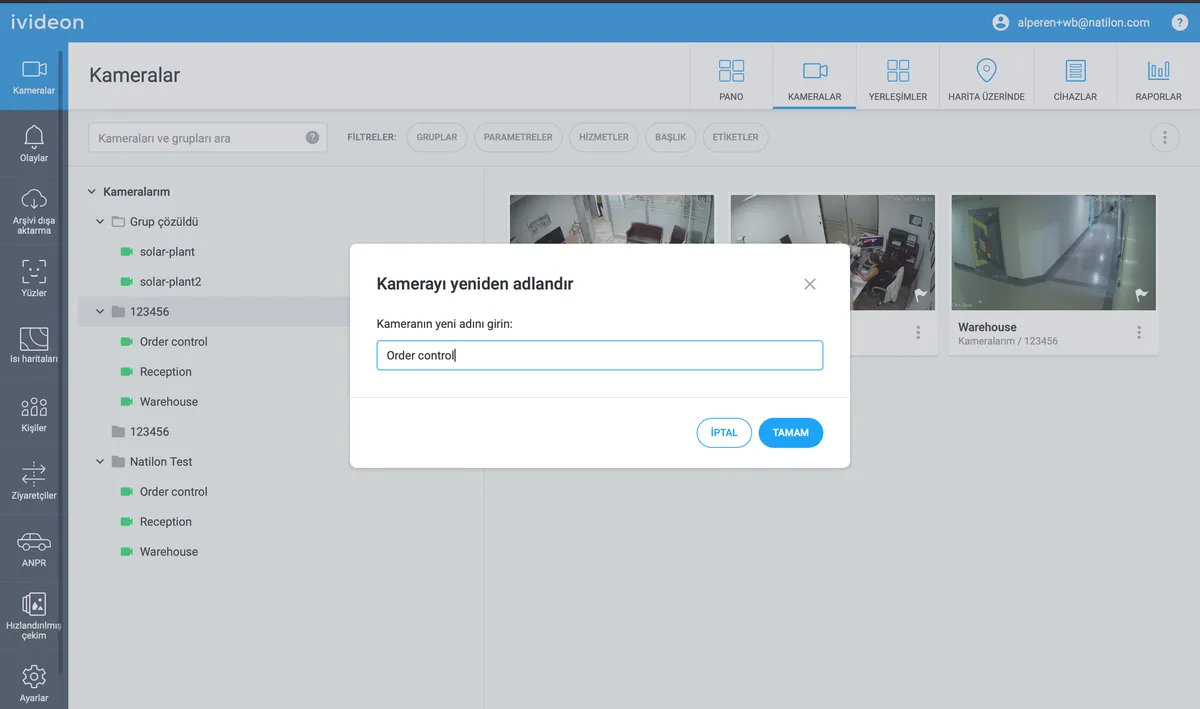
Tüm aktif kameralar, bulundukları konuma uygun olarak adlandırılmalıdır.
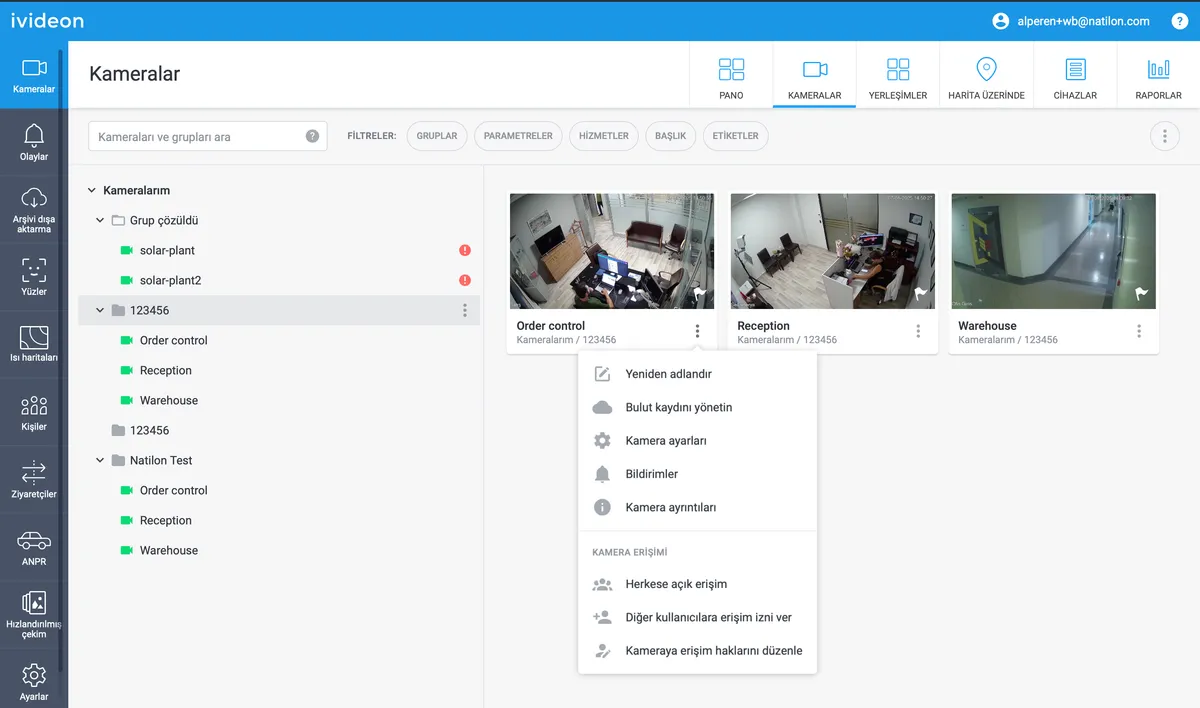
Kameranın adının sağındaki üç dikey noktaya tıklayın.
Kamera için yukarıda belirtildiği gibi uygun bir ad verin.
Adım 3: Wildberries ana hesabına erişim yetkisi verme
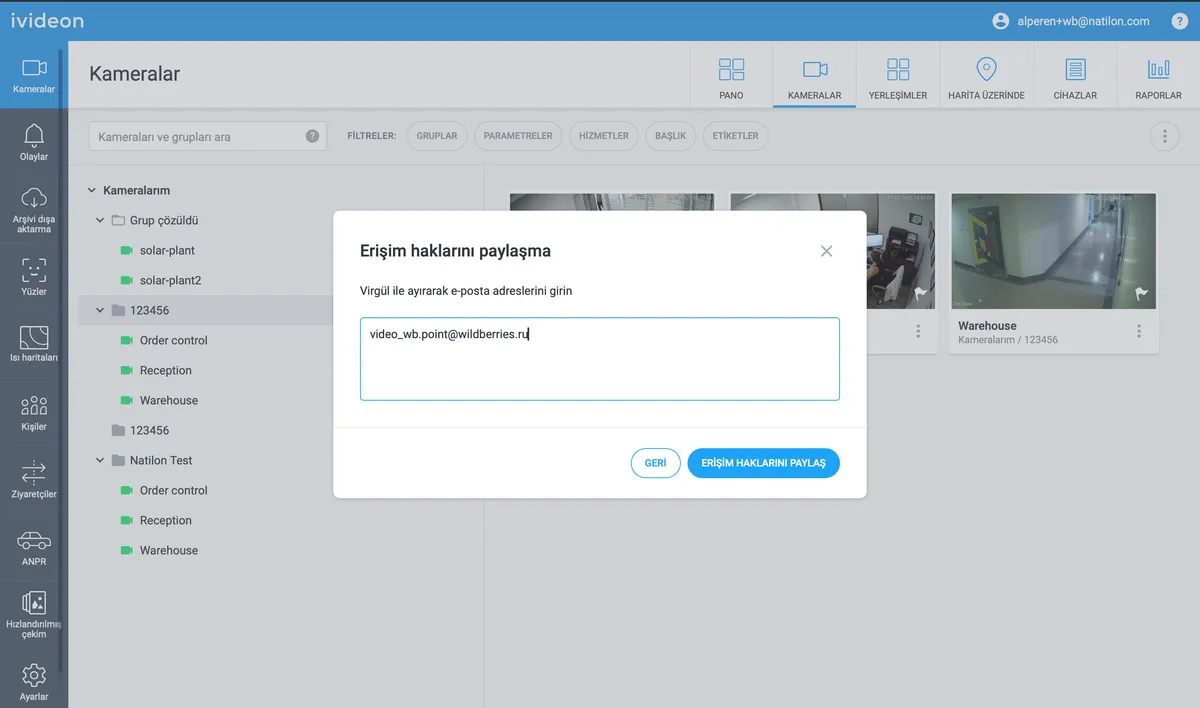
1. Kameralarım alanındaki üç dikey noktaya tıklayın. 2. Erişim Haklarını Paylaş seçeneğine tıklayın.
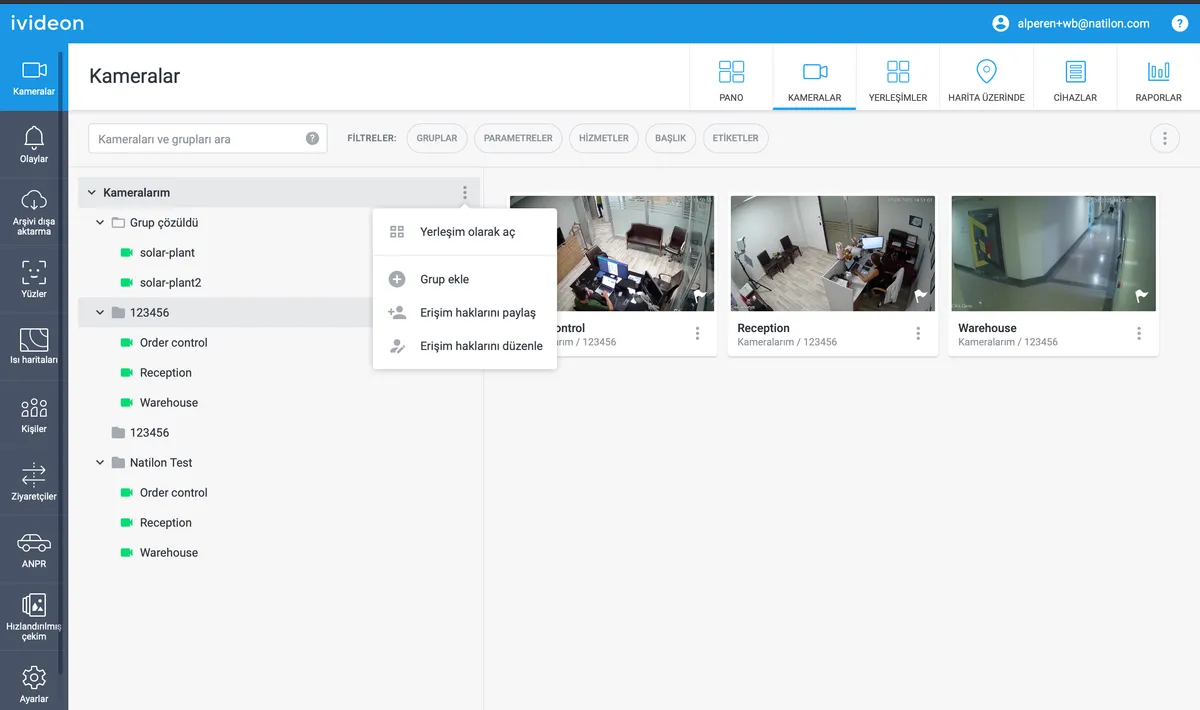
3. İlgili grubu seçin. 4. Devam butonuna tıklayın.
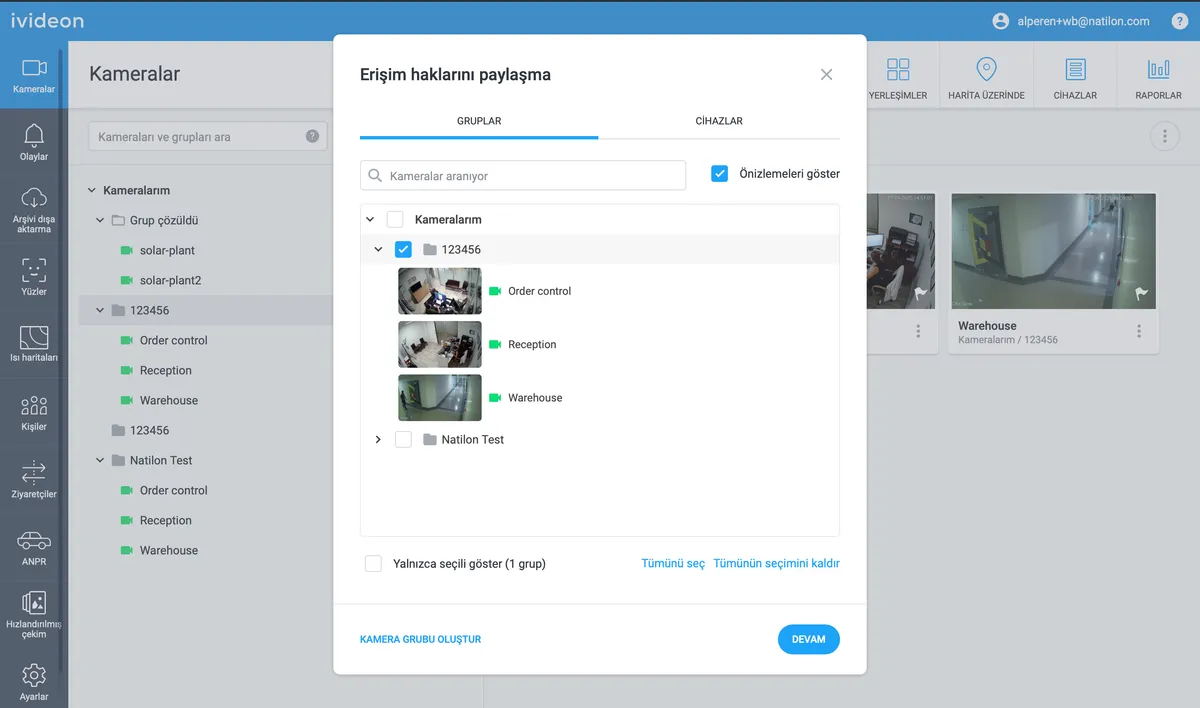
5. Yetki aktarım listesinden yalnızca şu üç seçeneği işaretleyin:
- [ ] Canlı Yayın - [ ] Arşiv - [ ] Olaylar ve Bildirimler
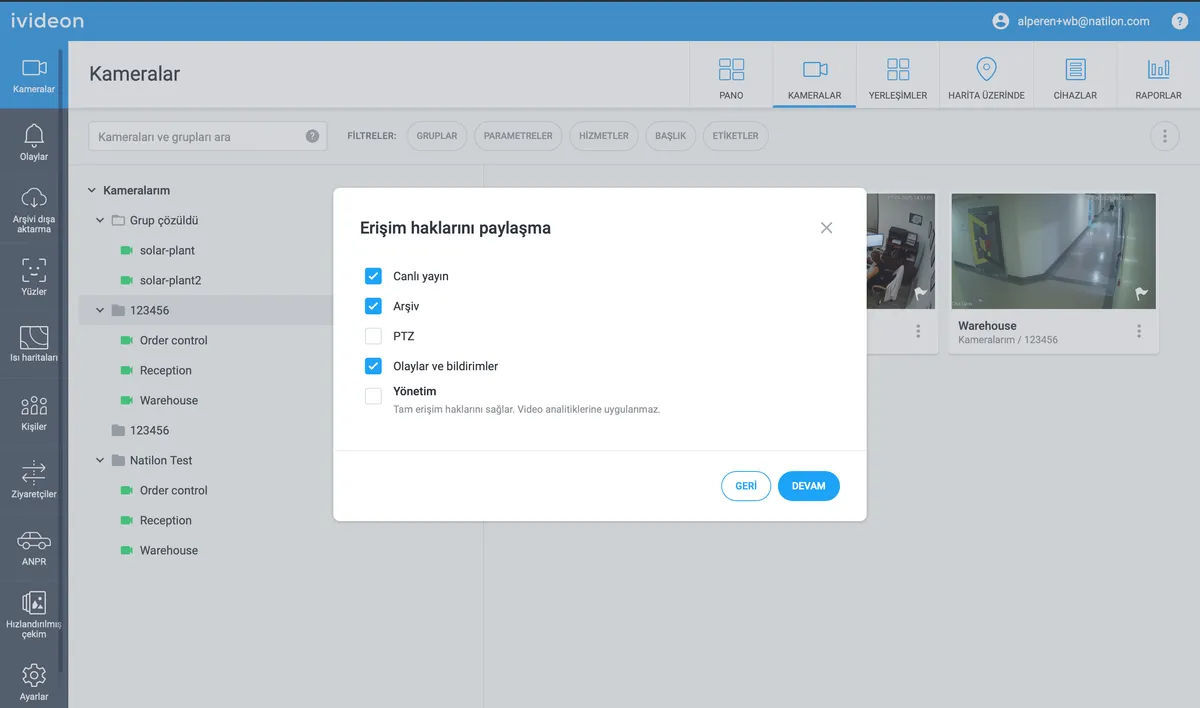
6. Devam butonuna tıklayın.
7. Bu Wildberries ana hesap e-posta adresini girin: `video_wb.point@wildberries.ru` 8. Erişim Haklarını Paylaş butonuna tıklayın.